Открытка от коллектива и друзей онлайн
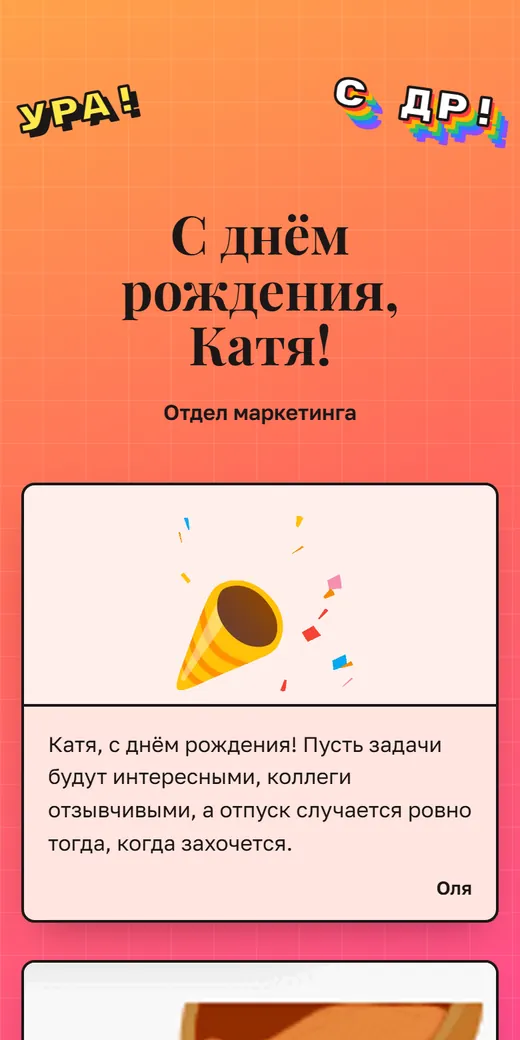
Весь отдел подписывает одну открытку по общей ссылке, с телефона и без регистрации. Получатель откроет её в назначенный день и час, с гифками, фото и голосовыми от каждого.

Шесть оформлений на выбор
Открытка от коллектива — одна страница: сверху заголовок с именем получателя, ниже пожелания коллег с подписями, фото и наклейками. Оформлений шесть: «Почта» с конвертом и маркой, яркий «Праздник», школьная «Стенгазета», строгое «Торжество» с золотыми рамками, акварельный «Букет» и новогодняя «Ёлка». Оформление меняют до вручения, пожелания при этом сохраняются.
Почта
Пример целикомКонверт, марка и штемпель с датой вручения. Для проводов на пенсию и прощания с коллегой.
Праздник
Пример целикомЯркий фон, наклейки и картинки к пожеланиям. Для дня рождения в молодой команде.
Стенгазета
Пример целикомВатман, буквы-вырезки, пожелания разными почерками. Для учителя и воспитателя.
Торжество
Пример целикомИзумрудный переплёт, золотые рамки и строгий шрифт, как у поздравительного адреса. Для начальника и юбилея.
Букет
Пример целикомАкварельные цветы и пастельные краски. Для дня рождения коллеги, проводов на пенсию и 8 Марта.
Ёлка
Пример целикомНочное небо, гирлянда и снег, пожелания на подарочных бирках. Для Нового года.
Как сделать открытку от коллектива онлайн
Открытку от коллектива делают в три шага. Заполните бланк за пару минут: имя получателя, повод и оформление. Отправьте ссылку в общий чат, и коллеги напишут пожелания с телефона. Назначьте вручение: в нужный день и час сервис сам пришлёт открытку получателю. Или перешлите ему ссылку сами, когда все подпишут.
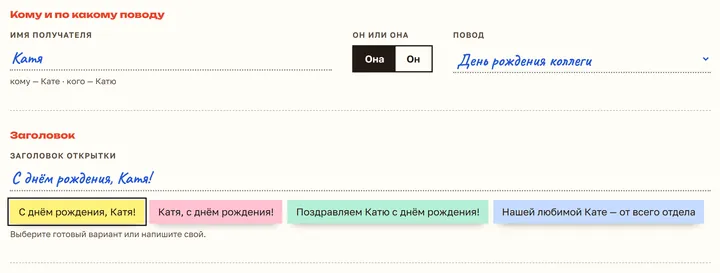
Бланк
Имя получателя склоняется само: «Кому: Марине Сергеевне». Оформление и упаковку можно поменять, пока открытку не вручили.
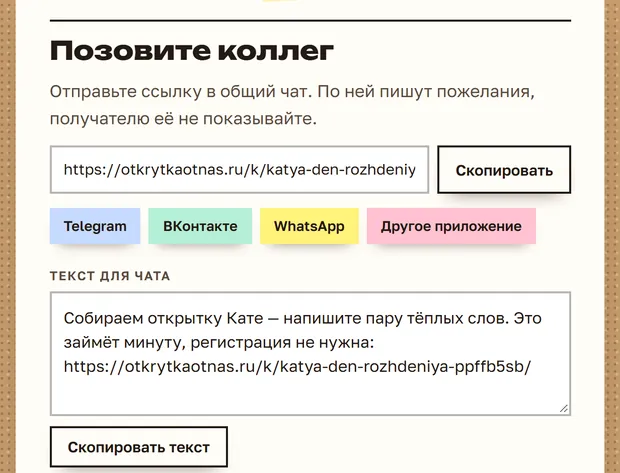
Ссылка в чат
Кнопки для Telegram, «ВКонтакте» и WhatsApp и готовый текст для чата. QR-код можно распечатать и повесить на кухне.
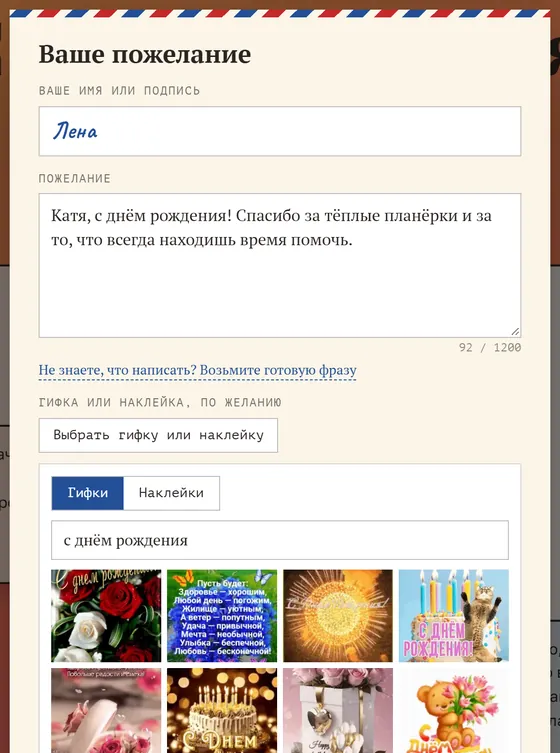
Пожелания
К тексту можно добавить гифку, фото, голосовое, видео по ссылке или рисунок пальцем. Если не знаете, что написать, сервис подскажет фразы под повод.
Вручение
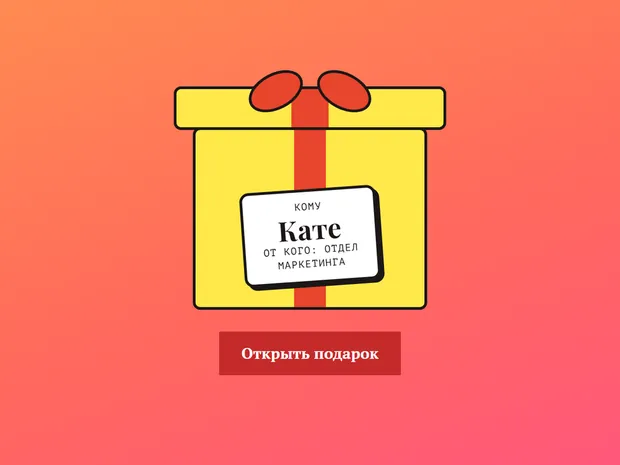
Получатель откроет открытку в подарочной упаковке и сможет ответить всем сразу. Её можно распечатать или показать на большом экране, например на планёрке.
Поводы: от дня рождения до Нового года
Открытку от коллектива собирают на любой повод: день рождения, юбилей, проводы на пенсию, Новый год или День учителя. Для каждого повода есть страница с примерами пожеланий и готовой открыткой, а общий текст от имени всего отдела можно взять из подборки поздравлений от коллектива.





Чем онлайн-открытка удобнее бумажной
Онлайн-открытку подписывают все, даже коллеги на удалёнке и в отпуске: ссылка открывается с телефона, носить открытку по кабинетам не нужно. Каждому хватит места на подробное пожелание, а не на строчку в углу разворота. Получатель ничего не узнает заранее: открытка придёт к нему в день вручения, уже со всеми подписями.
Опечатку на бумаге не сотрёшь
Ошибку можно исправитьСвоё пожелание можно исправить или удалить с того же телефона или ноутбука.
Пишешь вслепую и повторяешь соседа
Видно, что написали другиеКаждый читает пожелания коллег перед тем, как писать своё. Так в открытке не будет десяти одинаковых «Счастья, здоровья».
Деньги на подарок собирают в конверт
Деньги на подарок по ссылкеОрганизатор добавит ссылку на сбор денег, и коллеги увидят её на странице открытки. Собирать наличные не придётся.
Неудачную фразу уже не убрать
Организатор видит всёДо вручения он читает все пожелания, может убрать лишнее и закрыть приём, когда все подпишут.
Частые вопросы
Памятка организатору
Как подписать открытку от коллектива?
Начните с обращения: по имени или по имени и отчеству, как принято в коллективе. Ниже укажите, от кого открытка: «Отдел маркетинга», «Коллеги из бухгалтерии» или «Ваш 4 „Б“». В онлайн-открытке каждый подписывает своё пожелание сам, поэтому общую подпись ставят один раз, в поле «Подпись на открытке».
Что делать, если потерялась ссылка для управления?
Ссылка для управления приходит на почту организатора, если указать её в бланке. Без почты восстановить ссылку нельзя: аккаунтов в сервисе нет, ссылка работает как ключ. Поэтому сразу после создания сохраните страницу в закладки. Пожелания при этом не пропадут, и открытку всё равно вручат в назначенное время.
Увидит ли получатель открытку раньше времени?
Нет, если не отправить ему ссылку для коллег. У получателя своя ссылка, и до назначенного дня по ней видна только надпись «Открытка в пути» с датой вручения. Ссылку для коллег отправляйте в общий чат без получателя, иначе он сможет открыть открытку и прочитать пожелания заранее.
Можно ли изменить или удалить своё пожелание?
Да, с того же телефона или компьютера, с которого вы его написали: у пожелания появятся кнопки «Изменить» и «Удалить». Сервис узнаёт автора по отметке в браузере, поэтому с другого устройства правка недоступна. Организатор может удалить любое пожелание или закрыть приём, когда все подпишут.
Сколько пожеланий и фото поместится?
На одну открытку помещается до 300 пожеланий. К каждому можно приложить одну картинку в формате JPG, PNG, GIF или WebP размером до 8 Мб. Большие фото сервис уменьшает до 1400 пикселей по длинной стороне, а у GIF остаётся первый кадр без анимации. Текст одного пожелания ограничен 1200 знаками.
Сколько хранится открытка и кто видит данные?
Открытка хранится 12 месяцев после вручения, потом сервис удаляет её вместе с пожеланиями и фото. Пожелания видят все, у кого есть ссылка: участники и получатель. Почта организатора и получателя видна только организатору. Данные лежат на серверах в России, подробности описаны в политике конфиденциальности.
Соберите открытку от коллектива за пару минут
Создать открытку